Docker Hub 中的 mysql 镜像 地址为 https://hub.docker.com/_/mysql,安装运行过程如下。

1. 拉取镜像

1
2
3
4
5
6
$ docker pull mysql
# 查看
$ docker image ls
REPOSITORY          TAG                 IMAGE ID            CREATED             SIZE
mysql               latest              0c27e8e5fcfa        6 hours ago         546MB
hello-world         latest              bf756fb1ae65        3 months ago        13.3kB

2. 运行 mysql 容器

1
$ docker run -p 3306:3306 --name some-mysql -e MYSQL_ROOT_PASSWORD=my-secret-pw -d mysql:tag

上面各命令的含义为

1
2
3
4
5
run                 运行一个docker容器
--name           	后面这个是生成的容器的名字some-mysql
-p 3306:3306  		表示这个容器中使用3306(第二个)映射到本机的端口号也为3306(第一个) 
-e MYSQL_ROOT_PASSWORD=123456  初始化root用户的密码
-d                   表示使用守护进程运行,即服务挂在后台

tag 是 MySQL 版本,比如可以填写 5.7,如果没有设置版本,Dcoker 会自动在本地检测有没有最新的,如果没有会自动去 Docker Hub 下载。该字段的选项如下

  • 8.0.19,8.0,8,latest
  • 5.7.29,5.7,5
  • 5.6.47,5.6
1
2
3
4
# 查看当前容器运行状态
$ docker ps
CONTAINER ID        IMAGE               COMMAND                  CREATED             STATUS              PORTS                 NAMES
94e4725784bb        mysql:8.0           "docker-entrypoint.s…"   5 seconds ago       Up 4 seconds        3306/tcp, 33060/tcp   chitchat

如果暂时关闭了容器界面,隔了一天后回来,使用docker ps命令可能看不到任何东西,这时候添加-a参数

3. 进入 mysql 容器

执行 docker exec 命令进入 mysql 容器,该命令会在容器中启动一个命令行

1
$ docker exec -it chitchat bash

日志文件可通过如下命令查看

1
$ docker logs chitchat

之后操作为正常的 mysql 命令操作,如

 1
 2
 3
 4
 5
 6
 7
 8
 9
10
11
12
13
14
15
root@94e4725784bb:/# mysql -u root -p
Enter password:
Welcome to the MySQL monitor.  Commands end with ; or \g.
Your MySQL connection id is 8
Server version: 8.0.19 MySQL Community Server - GPL

Copyright (c) 2000, 2020, Oracle and/or its affiliates. All rights reserved.

Oracle is a registered trademark of Oracle Corporation and/or its
affiliates. Other names may be trademarks of their respective
owners.

Type 'help;' or '\h' for help. Type '\c' to clear the current input statement.

mysql>

4. 测试连接

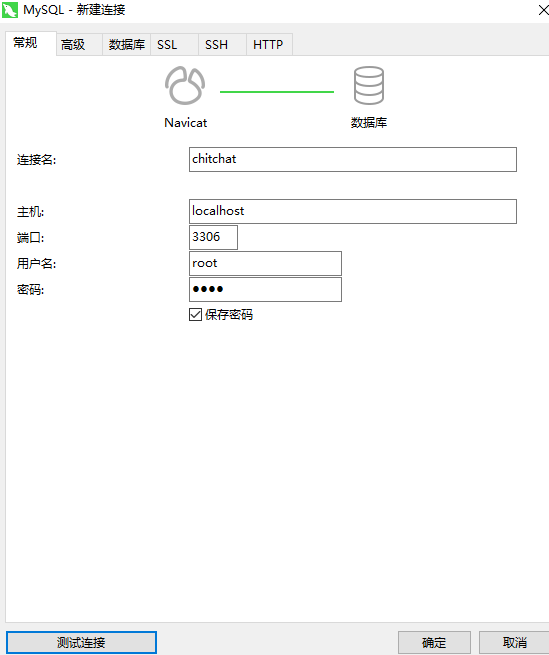
第一种是使用 Navicat for MySQL 测试,Navicat 安装在宿主机的 win10系统中

测试连接
测试连接

点击「测试连接」查看连接是否成功,成功后点确定可以进入以图形化方式查看数据库

因为我们使用 Golang,这里写一段代码测试Golang连接是否成功

 1
 2
 3
 4
 5
 6
 7
 8
 9
10
11
12
13
14
15
16
17
18
19
20
package tes

import (
	"database/sql"
	"fmt"

	_ "github.com/go-sql-driver/mysql"
)

func query() {
	//"用户名:密码@[连接方式](主机名:端口号)/数据库名"
	db, _ := sql.Open("mysql", "root:****@(127.0.0.1:3306)/chitchat") // 设置连接数据库的参数
	defer db.Close()                                                  //关闭数据库
	err := db.Ping()                                                  //连接数据库
	if err == nil {
		fmt.Println("数据库连接成功")
		return
	}
}

如果连接成功,会输出「数据库连接成功」字样,此时同时也说明了我们在 Docker 中部署 MySQL,然后从宿主机连接的方式是可行的,宿主机中不需要再安装 MySQL client 等。

5. 退出与重连

输入exit退出 docker 内的命令行,再次输入 exit 退出 docker,此时退出容器但没有关闭

1
2
3
4
5
6
$ docker exec -it chitchat bash                                                                                         root@cd6182d13e68:/# exit
exit

$ docker ps
CONTAINER ID        IMAGE               COMMAND                  CREATED             STATUS              PORTS                               NAMES
cd6182d13e68        mysql               "docker-entrypoint.s…"   11 hours ago        Up 8 minutes        0.0.0.0:3306->3306/tcp, 33060/tcp   chitchat
进入已启动的容器可以使用

1
$ docker attach chitchat

不过重启电脑后运行 docker ps发现没了,此时执行 docker start命令可以再次启动

1
$ docker start chitchat

本文参考:使用Docker安装、运行mysql - 简书 (jianshu.com)

不使用docker直接在win10中安装mysql参考win10安装Mysql教程